انتقال فایل از گوشی به کامپیوتر یکی از پایهایترین و در عین حال مهمترین فرآیندها در مدیریت دادههای دیجیتال محسوب میشود. کاربران معمولاً در موقعیتهایی مانند تهیه نسخه پشتیبان، آزادسازی فضای ذخیرهسازی گوشی یا انتقال تصاویر و ویدیوها برای ویرایش و آرشیو، نیاز به جابهجایی اطلاعات میان این دو دستگاه دارند. آشنایی با روشهای مختلف انتقال فایل از موبایل به کامپیوتر، نهتنها باعث صرفهجویی در زمان میشود، بلکه امنیت دادهها را نیز افزایش میدهد. در ادامه این مقاله، ۸ روش کاربردی و رایج برای انتقال فایل از گوشی به کامپیوتر را بررسی میکنیم تا بتوانید متناسب با شرایط خود، بهترین گزینه را انتخاب کنید.
انتقال فایل از گوشی به کامپیوتر
انتقال فایل از گوشی به کامپیوتر یکی از پایهایترین و در عین حال مهمترین فرآیندها در مدیریت دادههای دیجیتال محسوب میشود. کاربران معمولاً در موقعیتهایی مانند تهیه نسخه پشتیبان، آزادسازی فضای ذخیرهسازی گوشی یا انتقال تصاویر و ویدیوها برای ویرایش و آرشیو، نیاز به جابهجایی اطلاعات میان این دو دستگاه دارند. آشنایی با روشهای مختلف انتقال فایل از موبایل به کامپیوتر، نهتنها باعث صرفهجویی در زمان میشود، بلکه امنیت دادهها را نیز افزایش میدهد. در ادامه این مقاله، ۸ روش کاربردی و رایج برای انتقال فایل از گوشی به کامپیوتر را بررسی میکنیم تا بتوانید متناسب با شرایط خود، بهترین گزینه را انتخاب کنید.
انتقال فایل از گوشی به کامپیوتر با کابل USB (چگونه گوشی را با کابل شارژ به کامپیوتر متصل کنیم؟)
برای اینکه بدانید چگونه گوشی را با کابل شارژ به کامپیوتر متصل کنیم؟ استفاده از کابل USB یکی از مطمئنترین و پرکاربردترین روشها برای انتقال فایل از گوشی به کامپیوتر محسوب میشود. این روش به دلیل پایداری اتصال و عدم وابستگی به اینترنت یا نرمافزارهای جانبی، همواره گزینهای قابل اعتماد برای کاربران بوده است. در صورتی که کامپیوتر گوشی را شناسایی نکند، معمولاً با فعالسازی USB Debugging و اطمینان از سالم بودن کابل، این مشکل برطرف میشود. انتقال فایل با کابل USB بهویژه برای جابهجایی حجم بالای دادهها مانند عکسها، ویدیوها و پوشههای کامل یا تهیه نسخه پشتیبان از اطلاعات گوشی، عملکرد سریع و ایمنی دارد.
برای استفاده از این روش، کافی است کابل شارژر خود را از یک سمت به کامپیوتر و از سمت دیگر به گوشی متصل کنید. توجه داشته باشید که کابل مورد استفاده حتماً قابلیت انتقال داده داشته باشد؛ هرچند اغلب کابلهای Type-C این قابلیت را دارند، اما در کابلهای Micro USB باید از نوع دیتا استفاده شود. پس از اتصال، پیامی روی صفحه گوشی نمایش داده میشود که با انتخاب گزینههایی مانند Transfer Files یا MTP، امکان دسترسی و انتقال فایلها فراهم خواهد شد.
گزینههای اتصال پس از اتصال کابل USB
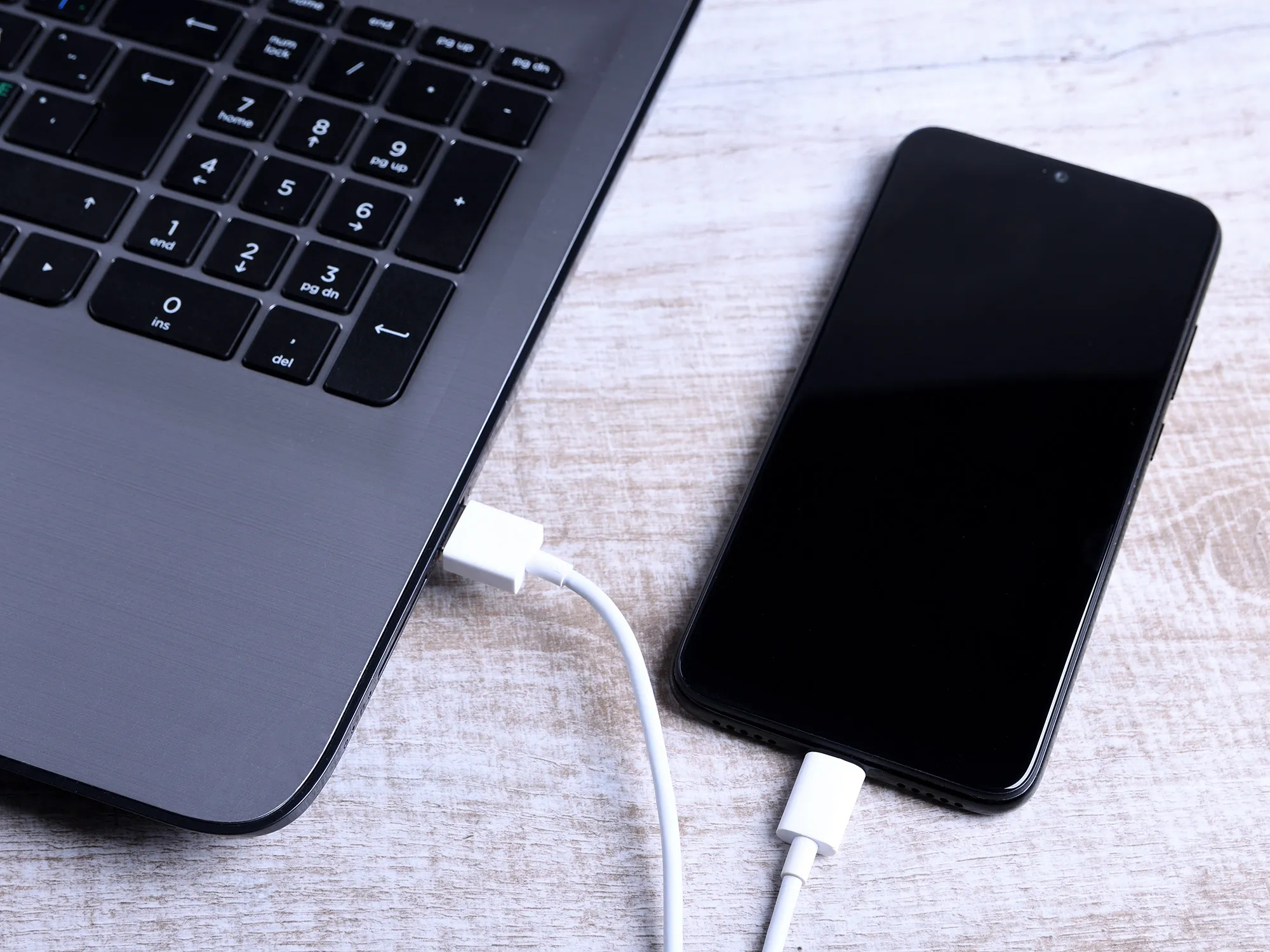
پس از اتصال گوشی به کامپیوتر از طریق کابل USB، معمولاً چند گزینه مختلف روی صفحه گوشی نمایش داده میشود که هرکدام کاربرد مشخصی دارند. انتخاب گزینه Charge This Device تنها برای شارژ شدن گوشی از طریق کامپیوتر استفاده میشود و به دلیل توان خروجی کمتر لپتاپ یا سیستم، سرعت شارژ در این حالت پایینتر از شارژر اصلی گوشی است. گزینه Transfer Files یا MTP امکان انتقال انواع دادهها مانند تصاویر، ویدئوها، اسناد و سایر فایلها را بین گوشی و کامپیوتر فراهم میکند و در نسخههای جدید اندروید، ممکن است گزینه Android Auto نیز در کنار آن دیده شود که مخصوص اتصال به سیستمهای هوشمند خودرو است. در مقابل، گزینه Transfer Photos یا PTP گوشی را بهعنوان یک دوربین دیجیتال شناسایی میکند و تنها دسترسی به عکسها و ویدئوها را ممکن میسازد.
پس از تأیید دسترسی به فایلهای گوشی، با ورود به بخش This PC یا My Computer در کامپیوتر، یک درایو جدید نمایش داده میشود که نشاندهنده حافظه داخلی گوشی است. در صورتی که گوشی دارای کارت حافظه جانبی باشد، ممکن است دو درایو مجزا مشاهده شود که هرکدام بهصورت مستقل قابل شناسایی و مدیریت هستند.
رفع مشکل انتقال فایل از گوشی به کامپیوتر با کابل
در برخی مواقع، پس از اتصال گوشی به کامپیوتر یا لپتاپ، اعلان مربوط به انتقال فایل روی گوشی نمایش داده نمیشود یا سیستم قادر به شناسایی دستگاه نیست. این مشکل میتواند به دلایل نرمافزاری یا سختافزاری رخ دهد و لزوماً به معنای خرابی گوشی نیست. راهکارهایی مانند ریستارت گوشی و سیستم، تعویض کابل یا تغییر پورت USB، و همچنین تمیز کردن پورت شارژ گوشی معمولاً در بسیاری از موارد مشکل را برطرف میکنند. در سطح نرمافزاری نیز بهروزرسانی درایور MTP در ویندوز یا نصب مجدد درایورهای اندروید میتواند نقش مهمی در شناسایی صحیح گوشی داشته باشد.
در صورتی که پس از انجام این مراحل همچنان مشکل انتقال فایل پابرجا بود، توصیه میشود گوشی را با یک سیستم دیگر تست کنید. اگر مشکل در همه سیستمها تکرار شد، احتمال وجود ایراد سختافزاری مطرح میشود و بهتر است برای جلوگیری از آسیبهای بیشتر، گوشی توسط یک متخصص بررسی شود.
انتقال فایل از گوشی به کامپیوتر از طریق فلش مموری
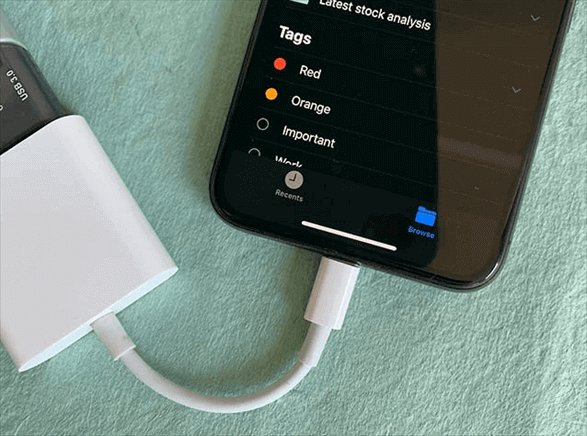
استفاده از فلش مموری یکی دیگر از روشهای کاربردی و قابل اعتماد برای انتقال فایل از گوشی به کامپیوتر محسوب میشود. در این روش، کاربران میتوانند انواع دادهها از جمله فایلها، تصاویر و ویدیوهای حجیم را با سرعت مناسب منتقل کنند، بدون آنکه نیازی به اتصال اینترنت یا کابل مستقیم به کامپیوتر داشته باشند. شرط اصلی استفاده از این روش، پشتیبانی گوشی از فناوری OTG است که امکان شناسایی حافظههای جانبی را فراهم میکند.
امروزه بیشتر گوشیهای اندرویدی جدید از قابلیت OTG پشتیبانی میکنند و تنها به یک فلش OTG یا تبدیل OTG نیاز است تا فلش مموری به گوشی متصل شود. پس از اتصال، فلش بهعنوان یک درایو مجزا در فایل منیجر گوشی نمایش داده میشود و کاربر میتواند فایلهای موردنظر خود را روی آن کپی کرده و سپس از طریق کامپیوتر به دادهها دسترسی داشته باشد.
روشهای انتقال فایل از گوشی به کامپیوتر با وایفای
بسیاری از کاربران ترجیح میدهند برای انتقال فایل و دادهها از روشهای بیسیم استفاده کنند. اگرچه روشهای مختلفی برای اشتراکگذاری اینترنت گوشی با کامپیوتر وجود دارد که در مقالهای جداگانه به آنها پرداخته شده است، اما هدف این بخش معرفی راهکارهایی ساده و کاربردی برای انتقال فایل بدون نیاز به کابل و اتصالات فیزیکی است. این روشها با حذف محدودیتهای سیم و کابل، نقش مؤثری در بهبود تجربه کاربری دارند.
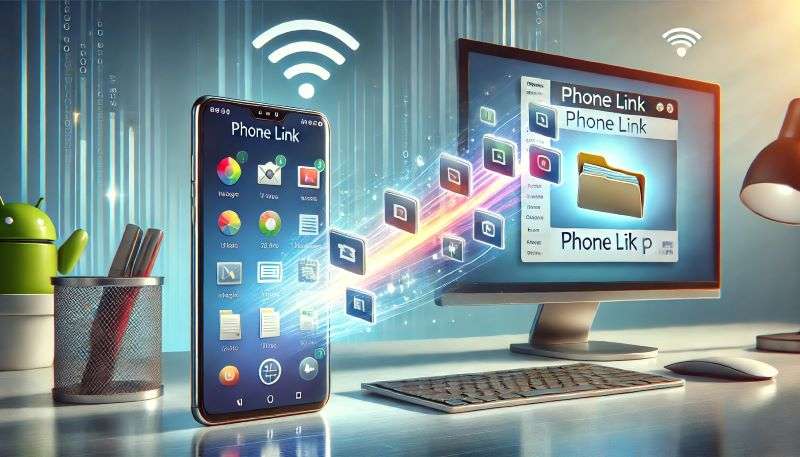
لازم به توجه است که روشهای بیسیم انتقال فایل از گوشی به کامپیوتر، معمولاً سرعت کمتری نسبت به روشهای مستقیم مانند اتصال با کابل USB دارند. با این حال، برای انتقال دادههایی با حجم متوسط یا کم مانند تصاویر، عکسها و فایلهای روزمره، استفاده از وایفای گزینهای مناسب و قابل قبول محسوب میشود. در ادامه، به معرفی برخی از رایجترین و کاربردیترین روشهای انتقال فایل بهصورت بیسیم میپردازیم.
انتقال فایل از گوشی به کامپیوتر با استفاده از بلوتوث
بلوتوث یکی از سادهترین روشهای بیسیم برای انتقال فایل از گوشی به کامپیوتر به شمار میرود. اگرچه این فناوری در مقایسه با سایر روشهای بیسیم سرعت بالایی ندارد، اما به دلیل راهاندازی آسان و عدم نیاز به اینترنت یا نرمافزار جانبی، همچنان گزینهای کاربردی محسوب میشود. به همین دلیل، بلوتوث بیشتر برای انتقال فایلهای کمحجم مانند اسناد، تصاویر یا فایلهای سبک مورد استفاده قرار میگیرد.
برای استفاده از بلوتوث، لازم است هر دو دستگاه به این فناوری مجهز باشند. بیشتر لپتاپها دارای بلوتوث داخلی هستند، اما در برخی کامپیوترهای رومیزی ممکن است به دانگل بلوتوث نیاز باشد. پس از فعالسازی بلوتوث در گوشی و ویندوز و انجام فرآیند جفتسازی، میتوانید فایل موردنظر را از طریق گزینه Share در گوشی ارسال کرده و دریافت آن را در کامپیوتر تأیید کنید. پس از اتمام انتقال، فایل در مسیر ذخیرهسازی مشخصشده در سیستم قرار خواهد گرفت.
انتقال فایل از گوشی به کامپیوتر با FTP یا Web Access
یکی دیگر از روشهای حرفهای و پرکاربرد برای انتقال فایل از گوشی به کامپیوتر، استفاده از پروتکل FTP یا Web Access است. در این روش، کامپیوتر بهصورت بیسیم و از طریق شبکه وایفای به فایل منیجر گوشی متصل میشود و کاربر میتواند به حافظه داخلی گوشی دسترسی کامل داشته باشد. این شیوه برای مدیریت فایلها، کپی دادهها و حتی انتقال فایل از کامپیوتر به گوشی بسیار کاربردی است.
برای انتقال فایل با FTP، نصب اپلیکیشن ES File Explorer روی گوشیهای اندرویدی ضروری است. پس از اتصال گوشی و کامپیوتر به یک شبکه وایفای مشترک، با فعالسازی گزینه View on PC در بخش Network برنامه، یک آدرس اختصاصی در اختیار شما قرار میگیرد. با وارد کردن این آدرس در File Explorer ویندوز، میتوانید بهراحتی وارد فایل منیجر گوشی شوید و فایلهای موردنظر خود را منتقل کنید.
انتقال فایل از گوشی به کامپیوتر از طریق نرمافزار
یکی از روشهای رایج و انعطافپذیر برای انتقال فایل از گوشی به کامپیوتر، استفاده از نرمافزارهای جانبی است. این برنامهها معمولاً بهصورت بیسیم و مبتنی بر شبکه عمل میکنند و از نظر سرعت انتقال و سازوکار کلی تفاوت چشمگیری با یکدیگر ندارند. با این حال، تفاوت در رابط کاربری، نحوه اتصال، پایداری ارتباط و امکانات جانبی باعث میشود تجربه کاربری هر نرمافزار متفاوت باشد.
در میان نرمافزارهای شناختهشده، Shareit و Zapya از محبوبترین گزینهها برای انتقال فایل بین گوشی و کامپیوتر محسوب میشوند. برای استفاده از این برنامهها، لازم است نسخه موبایل و نسخه ویندوزی آنها را نصب کنید. این نرمافزارها امکان انتقال فایلهای حجیم را نیز فراهم میکنند و کافی است هر دو دستگاه به یک شبکه مشترک متصل باشند تا فرآیند ارسال و دریافت فایل بهسادگی انجام شود.
انتقال فایل از طریق ShareDrop
ShareDrop یک ابزار تحت وب رایگان و متنباز برای انتقال فایل بین گوشی، کامپیوتر، لپتاپ و مک است که بدون نیاز به نصب هیچگونه نرمافزاری عمل میکند. این سرویس مبتنی بر ارتباط همتابههمتا رمزگذاریشده بوده و از فناوری WebRTC برای انتقال مستقیم دادهها استفاده میکند. در این روش، فایلها مستقیماً بین دستگاهها جابهجا میشوند و روی سرور ذخیره نمیشوند که این موضوع نقش مهمی در افزایش امنیت و حفظ حریم خصوصی دارد.
برای استفاده از ShareDrop، کافی است گوشی و کامپیوتر به یک شبکه مشترک متصل باشند. پس از ورود به وبسایت ShareDrop در کامپیوتر و ایجاد لینک یا کد QR، میتوانید همان آدرس را در گوشی باز کرده یا کد را اسکن کنید. پس از انتخاب فایلها و ارسال آنها، پیامی روی سیستم ظاهر میشود که با تأیید ذخیرهسازی، فایلها در File Explorer ویندوز یا Finder مک ذخیره خواهند شد.
استفاده از فضای ابری برای انتقال فایل از گوشی به کامپیوتر
استفاده از فضای ذخیرهسازی ابری یکی از سادهترین و در دسترسترین روشها برای انتقال فایل از گوشی به کامپیوتر محسوب میشود. حساب Google که برای راهاندازی گوشی اندرویدی استفاده میشود، بهصورت پیشفرض ۱۵ گیگابایت فضای رایگان در Google Drive در اختیار کاربر قرار میدهد. این فضا از طریق مرورگر در ویندوز و مک قابل دسترسی است و امکان آپلود و دانلود همزمان چندین فایل را فراهم میکند. همین موضوع باعث شده Google Drive به گزینهای مطمئن برای انتقال و نگهداری دادهها تبدیل شود.
برای استفاده از این روش، کافی است برنامه Google Drive را روی گوشی اجرا کرده و از طریق گزینه آپلود، فایلهای موردنظر خود را در فضای ابری ذخیره کنید. سپس با ورود به وبسایت drive.google.com در کامپیوتر و استفاده از همان حساب گوگل، میتوانید فایلها را دانلود کنید. در صورت استفاده مداوم، نصب نسخه دسکتاپ Google Drive و همگامسازی آن با File Explorer یا Finder، مدیریت فایلها را سادهتر میکند. همچنین امکان ارتقا فضای ذخیرهسازی از طریق Google One نیز وجود دارد.
نتیجهگیری
در این مقاله، روشهای مختلف انتقال فایل از گوشی به کامپیوتر را بررسی کردیم و دیدیم که کاربران میتوانند بسته به شرایط و نیاز خود، از روشهای سیمی یا بیسیم برای جابهجایی دادهها استفاده کنند. روشهای مستقیم مانند اتصال با کابل USB، به دلیل سرعت بالاتر و پایداری بیشتر، گزینهای مناسب برای انتقال فایلهای حجیم و تهیه نسخه پشتیبان از اطلاعات هستند. در مقابل، روشهای بیسیم با وجود سرعت کمتر، سادگی و انعطافپذیری بیشتری دارند و برای انتقال فایلهای روزمره انتخابی کاربردی محسوب میشوند. در نهایت، انتخاب بهترین روش به حجم دادهها، امکانات در دسترس و اولویت کاربر بستگی دارد. خوشحال میشویم اگر تجربه یا روش جدیدی در این زمینه دارید، آن را با ما و سایر کاربران به اشتراک بگذارید.
- ۲۴ بازديد
- ۰ ۰
- ۰ نظر